
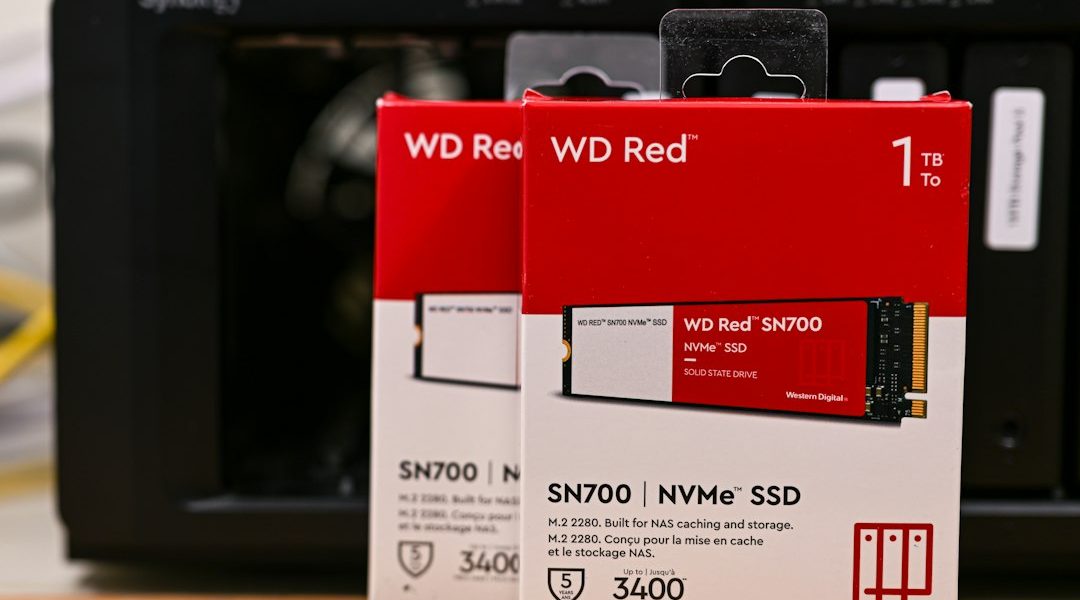
Cos’e un SSD e perche conviene
Un SSD (Solid State Drive) e un’unita di memoria che archivia i dati su chip di memoria flash, senza parti meccaniche in movimento. E’ la differenza sostanziale rispetto al vecchio hard disk (HDD), che invece usa dischi rotanti e una testina fisica. Questa differenza si traduce in tre vantaggi concreti che notiamo ogni giorno quando aggiorniamo un PC in laboratorio.
- Velocita: un PC che si avvia in oltre un minuto con un HDD parte in 10-15 secondi con un SSD. Anche l’apertura dei programmi e il caricamento dei file diventano quasi istantanei. E’ il singolo aggiornamento che si sente di piu.
- Affidabilita: senza componenti meccaniche, un SSD e molto piu resistente a urti e vibrazioni. Su un portatile che viaggia ogni giorno fa una differenza reale.
- Consumi e silenziosita: consuma meno energia (piu autonomia sui notebook) e non fa alcun rumore.
In pratica: montare un SSD e’ il modo piu economico per dare nuova vita a un computer che sembra lento, spesso senza toccare nient’altro.
SATA o NVMe (M.2): qual e la differenza
E’ la prima scelta da fare, e genera piu confusione del necessario perche si mescolano due concetti: il tipo di connessione e il formato fisico.
SSD SATA
Usano la stessa interfaccia dei vecchi hard disk. La velocita massima e limitata dal bus SATA a circa 550 MB/s. Non e’ un limite grave: rispetto a un HDD sono comunque 5-6 volte piu rapidi. Sono compatibili praticamente con qualsiasi PC degli ultimi 15 anni, anche molto datato, e per questo restano la scelta ideale per rimettere in sesto una macchina vecchia.
SSD NVMe (M.2)
Sfruttano il bus PCIe direttamente, come una scheda video. Le velocita partono da circa 2.000 MB/s e arrivano oltre 7.000 MB/s sui modelli PCIe 4.0. Servono davvero quando si spostano file di grandi dimensioni (video, macchine virtuali, database, fotografia RAW) o su workstation professionali. Per la navigazione, l’ufficio e l’uso comune la differenza rispetto a un buon SATA nella pratica quotidiana e’ meno evidente di quanto suggeriscano i numeri.
Attenzione alla compatibilita: non tutti gli slot M.2 sono uguali. Alcuni slot supportano solo NVMe (PCIe), altri solo SATA, alcuni entrambi. Prima di acquistare verificate sul manuale della scheda madre o del portatile quale standard supporta lo slot e se e’ PCIe 3.0 o 4.0. Montare un NVMe in uno slot solo-SATA (o viceversa) non funziona.
Capacita: come dimensionarla
La regola pratica: meglio abbondare un po’, perche un SSD troppo pieno rallenta e si usura piu in fretta. Conviene tenere sempre almeno il 10-15% di spazio libero.
- 240/256 GB: solo per sistema operativo e pochi programmi. Oggi e’ il minimo, adatto a macchine di servizio o a chi tiene i dati altrove.
- 500/512 GB: il taglio piu equilibrato per un PC di casa o ufficio: sistema, programmi e una buona quantita di documenti.
- 1 TB: consigliato per chi lavora con foto, video, molti software o un archivio consistente.
- 2 TB e oltre: workstation, montaggio video, virtualizzazione, gestionali aziendali con database corposi.
Per l’uso aziendale valutate la crescita nel tempo: un gestionale, le caselle di posta e gli archivi documentali crescono di anno in anno. Dimensionate sul dato previsto tra 2-3 anni, non su quello di oggi.
Durata e affidabilita: cosa guardare davvero
Qui si nasconde la differenza tra un SSD economico e uno che dura. I parametri da leggere sulla scheda tecnica:
- TBW (Terabytes Written): quanti terabyte totali si possono scrivere prima che la garanzia decada. Un valore alto indica un disco pensato per durare sotto carico. Per l’uso domestico bastano valori normali; per un server o un PC che scrive molto, cercatelo alto.
- DWPD (Drive Writes Per Day): quante volte al giorno si puo riscrivere l’intera capacita del disco per tutta la garanzia. E’ l’indicatore chiave per gli SSD enterprise.
- Cache DRAM vs DRAM-less: gli SSD con DRAM mantengono prestazioni costanti anche sotto carico. I modelli DRAM-less costano meno ma rallentano nelle scritture prolungate. Per il sistema operativo e l’uso professionale preferite sempre un modello con DRAM.
- Tipo di memoria (SLC / MLC / TLC / QLC): indica quanti bit si memorizzano per cella. SLC e’ il piu veloce e resistente ma raro e costoso; TLC e’ oggi il miglior compromesso qualita/prezzo; QLC e’ il piu economico ma con endurance e prestazioni inferiori, ottimo per archivio ma meno per uso intensivo.
Form factor: 2.5″ o M.2 2280
Il formato fisico deve entrare nel vostro PC.
- 2.5″: la classica “scatoletta” da 7 mm, sempre SATA, si collega con cavo dati e alimentazione. Va bene per desktop e per i portatili con alloggiamento tradizionale. E’ il ricambio universale.
- M.2 2280: una barretta lunga 80 mm che si innesta direttamente sulla scheda madre. “2280” indica larghezza 22 mm e lunghezza 80 mm (esistono anche 2242 e 2260, piu corti). Puo essere SATA o NVMe a seconda dello slot. E’ lo standard sui PC recenti e sui portatili sottili.
SSD per l’azienda: server, workstation e backup
In ambito aziendale valgono alcune regole aggiuntive. Su server e NAS che scrivono 24 ore su 24 servono SSD enterprise con endurance elevata (DWPD alto) e, dove previsto, protezione contro le interruzioni di corrente (power loss protection): un SSD desktop montato su un server sotto carico si consuma molto piu in fretta. Su workstation professionali l’NVMe con DRAM ripaga in produttivita reale.
Un chiarimento importante: un SSD non e’ un backup. Anche il disco piu affidabile puo guastarsi, essere colpito da un ransomware o essere cancellato per errore. La velocita non protegge i dati. Il backup e’ una copia separata dei dati, su un supporto o servizio diverso, verificata regolarmente. Su questo insistiamo sempre con i nostri clienti PMI: l’SSD migliora prestazioni e resistenza, ma la sicurezza dei dati passa da una strategia di backup vera (idealmente la regola 3-2-1: tre copie, due supporti diversi, una fuori sede).
Tabella di confronto: SATA vs NVMe
| Caratteristica | SSD SATA | SSD NVMe (M.2) |
|---|---|---|
| Velocita indicativa | fino a ~550 MB/s | ~2.000-7.000+ MB/s |
| Uso ideale | ufficio, navigazione, PC datati | workstation, video, database, VM |
| Compatibilita | ampissima (anche PC vecchi) | solo slot M.2 PCIe recenti |
| Prezzo | piu contenuto | leggermente superiore |
| Formato tipico | 2.5″ | M.2 2280 |
Errori comuni da evitare
- Comprare l’NVMe piu veloce quando serve solo velocizzare un vecchio PC: se la macchina non ha lo slot giusto, spendete di piu senza alcun vantaggio.
- Non verificare la compatibilita dello slot M.2 (SATA vs NVMe, PCIe 3.0 vs 4.0) prima dell’acquisto.
- Riempire l’SSD all’ultimo gigabyte: lasciatelo sempre con un margine libero.
- Scegliere solo in base al prezzo: un modello QLC DRAM-less economico puo deludere sotto carico.
- Confondere velocita e sicurezza: senza un backup, un SSD veloce non protegge nulla.
Domande frequenti
Un SSD NVMe e sempre meglio di uno SATA?
No. L’NVMe e piu veloce sulla carta, ma il vantaggio si sente davvero solo con file grandi, video, database o macchine virtuali. Per ufficio, navigazione e uso comune un buon SSD SATA e piu che sufficiente, e su PC datati e spesso l’unica opzione compatibile.
Che capacita di SSD mi conviene?
Per un PC di casa o ufficio 500 GB e il taglio piu equilibrato. Se lavorate con foto, video o molti programmi meglio 1 TB. Per uso aziendale con gestionali e archivi valutate 2 TB, dimensionando sulla crescita prevista nei prossimi 2-3 anni.
Cos’e il TBW e perche e importante?
Il TBW (Terabytes Written) indica quanti dati totali si possono scrivere sull’SSD prima che la garanzia decada. Un TBW alto segnala un disco pensato per durare sotto carico: e’ un parametro chiave per server, workstation e PC che scrivono molto.
Posso usare l’SSD come backup dei miei dati?
No. Un SSD e un’unita di lavoro, non un backup. Puo guastarsi, essere colpito da ransomware o cancellato per errore. Il backup e una copia separata e verificata dei dati, su un supporto o servizio diverso. La regola 3-2-1 (tre copie, due supporti, una fuori sede) resta il riferimento.
Come faccio a sapere se il mio PC supporta gli SSD M.2 NVMe?
Bisogna verificare sul manuale della scheda madre o del portatile: alcuni slot M.2 supportano solo NVMe, altri solo SATA, altri entrambi, e cambia anche lo standard PCIe (3.0 o 4.0). Se avete dubbi, possiamo controllarlo noi in base al modello del vostro PC.
Hai dubbi su quale SSD scegliere?
Dal 2008 aggiorniamo e ripariamo PC di privati e piccole aziende in Abruzzo, con assistenza on-site in zona e da remoto. Se non sei sicuro del modello compatibile con il tuo computer o vuoi il taglio giusto per la tua azienda, ti aiutiamo a scegliere senza spendere piu del necessario. Chiamaci allo 0872 889205 oppure scrivici su WhatsApp: valutiamo insieme la soluzione piu adatta.
Trovi una selezione di SSD e Solid State Disk sul nostro store online, con spedizione.
Leggi anche

Sul nostro store online trovi tutto, con spedizione.